Melindungi informasi berharga adalah prioritas utama untuk entitas,
termasuk konsumen, bisnis dan organisasi pemerintah. Konsumen, karyawan
dan individu swasta ingin merasa bahwa data pribadi mereka mengirimkan
disimpan di komputer pribadi dan rahasia. software monitoring Jaringan
mengevaluasi tindakan komputer, dan membantu untuk mencegah informasi
yang sensitif dari yang bocor seperti transmit di jaringan lokal
menggunakan Software Monitoring Jaringan
Transmission Control Protocol (TCP) Port
jaringan berbasis browser software monitoring lokal seperti Gardu
Monitor Jaringan dan ActiveXperts menggunakan port TCP untuk memantau
dan melaporkan aktivitas jaringan dan ketersediaan sistem. Perangkat
lunak ini melakukan lebih dari 60 pemeriksaan jaringan yang berbeda. Ini
monitor Hyper Text Transfer Protocol (HTTP), File Transfer Protocol
(FTP), Simple Mail Transfer Protocol (SMTP) dan Domain Name Service
(DNS) perangkat. Untuk memastikan bahwa jaringan komputer Anda berfungsi
dengan baik, perangkat lunak juga melakukan pemeriksaan database pada
ruang disk yang tersedia, memori akses acak dan Central Processing Unit
(CPU) penggunaan. Short Message Service (SMS) dan email jenis tanda
bahwa perangkat lunak menghasilkan dan mengirimkan kepada Anda jika
terjadi masalah. Anda juga dapat membeli aplikasi perangkat lunak
diperpanjang untuk memantau tingkat suhu, kelembaban dan kekuatan
jaringan komputer Anda. Grafik, grafik dan laporan tertulis yang
terperinci jaringan status dapat dihasilkan secara langsung dari
jaringan utama Anda konsol. Paket tersedia secara online dan dari
superstore komputer dan kantor seperti Best Buy, Micro Center dan
Staples mulai dari sekitar $ 200 pada tahun 2009.
Keamanan Wireless
Perangkat lunak jaringan nirkabel mengevaluasi kegiatan pemantauan di
jalur akses multi-vendor dan mulus gulungan keluar upgrade aplikasi
dalam waktu minimal. sensor hardware Terpadu menganalisis 802.11 unit
biner data dan memeriksa Wireless Local Area Networks (WLAN) untuk
intrusi dan serangan. Antarmuka terbuka melengkapi Anda untuk plug-in
modul decoding adat. Anda dapat memeriksa status jaringan anda dengan
menjalankan survei pie chart operasional di situs web Anda dan perangkat
keras komputer dan perangkat lunak. Teknologi dapat mengontrol
perangkat lunak dari satu dikonfigurasi konsol. Paket seperti Resident
Bersih dan Kismet tersedia secara online dan dari superstore komputer
dan kantor seperti Pusat Komputer Best Buy dan Interaktif untuk sekitar $
200 pada tahun 2009.
Mac dan Windows Perangkat Lunak Berbasis
InterMapper dan Paessler Router Traffic Grapher (PRTG) Monitor Jaringan
adalah sistem menganalisis paket perangkat lunak yang khusus dirancang
untuk bekerja dengan komputer Mac dan Windows, masing-masing. Perangkat
lunak ini memonitor dan kinerja downtime jaringan. Hasil bersejarah
disimpan dalam aplikasi database disimpan dalam perangkat lunak.
Software ini berjalan 24 / 7, dan membuat laporan secara real time untuk
komputer tertentu atau luas terpasang ke jaringan Anda. laporan screen
shot InterMapper mengungkapkan negara, negara bagian dan lokasi kota
untuk komputer yang mengalami kesulitan seperti melambat, serangan virus
atau hacking. PRTG menjalankan laporan status agregasi yang menunjukkan
tingkat penggunaan bandwidth dan firewall. InterMapper tersedia untuk
sekitar $ 500, sementara biaya PRTG paket dasar sekitar $ 750 pada tahun
2009. paket software monitoring Keduanya tersedia secara online dan di
komputer dan superstore kantor seperti Best Buy dan Staples.
Sangat Scalable Systems
Sangat scalable sistem pemantauan jaringan seperti Statseeker dan
Advanced Host Monitor skala Enterprise dan menganalisis sampai satu juta
antarmuka jaringan per server. counter tambahan komputer biner dan jam
yang tidak diperlukan untuk mengoperasikan perangkat lunak jaringan
pemantauan lanjutan. Aplikasi yang dapat dikonfigurasi dalam beberapa
menit untuk memulai monitoring perangkat jaringan, printer, suhu
komputer, interface jaringan, perangkap, aliran bersih dan memori disk.
LINUX, UNIX, Oracle, Access dan Structured Query Language (SQL) database
adalah contoh dari sistem lain diperiksa oleh perangkat lunak. paket
sistem operasi dasar biaya sekitar $ 1900 sebagai tahun 2009. Perangkat
lunak ini dapat dibeli secara online atau di superstore komputer dan
kantor seperti Best Buy dan Staples.
Pertimbangan
software monitoring Jaringan menghemat downtime dan uang dengan
menangkap masalah komputer sebelum klien eksternal menyadari kesulitan.
Network pemadaman berkurang, lalu lintas server dioptimalkan dan
tantangan hardware diidentifikasi sesegera mungkin. pemberitahuan Status
jaringan dapat diatur untuk distribusi ke teknologi kunci dan pemilik
komputer pribadi melalui pager dan tangan pribadi memegang komputer
seperti Blackberry dan iPhone.
Minggu, 16 Oktober 2011

Sabtu, 15 Oktober 2011
Konfigurasi Hotspot Mikrotik
Setting Hotspot pada Mikrotik Router OS sangat mudah dikonfigurasi.
Sistem autentikasi hotspot biasa digunakan ketika kita akan menyediakan
akses internet pada areal publik, seperti : Hotel, café, Kampus,
airport, taman, mall dll. Teknologi akses internet ini biasanya
menggunakan jaringan wireless atau wired. Biasanya menyediakan akses
internet gratis dengan menggunakan hotspot atau bisa juga menggunakan
Voucher untuk autentikasinya. Ketika membuka halaman web maka router
akan mengecek apakah user sudah di autentikasi atau belum. Jika belum
melakukan autentikasi, maka user akan di arahkan pada hotspot login page
yang mengharuskan mengisi username dan password. Jika informasi login
yang dimasukkan sudah benar, maka router akan memasukkan user tersebut
kedalam sistem hotspot dan client sudah bisa mengakses halaman web.
Selain itu akan muncul popup windows berisi status ip address, byte rate
dan time live. Penggunaan akses internet hotspot dapat dihitung
berdasarkan waktu (time-based) dan data yang di download/upload
(volume-based). Selain itu dapat juga dilakukan melimit bandwidth
berdasarkan data rate, total data upload/download atau bisa juga di
limit berdasarkan lama pemakaian.
Cara mudah setting hotspot pada mikrotik adalah ada 2 (dua) pilihan selain menggunakan teks mode kita juga bisa menggunakan setting wizard dengan menggunakan Winbox Router OS, Langkah-langkat berikut merupakan konfigurasi dasar hotspot mikrotik sebagai Gateway Server. Pertama install Mikrotik Router OS pada PC atau pasang DOM atau kalau menggunakan Rouer Board langsung aja Login = ‘admin’ sedangkan untuk pasword anda kosongin untuk defaultnya.
Masuk ke IP ==> Hotspot ==> Setup
hotspot-mikrotik
Kemudian tentukan IP lokal hospot yang akan ada gunakan, misal 192.168.10.1 dan Tentukan IP DHCP ke clientnya yang akan anda gunakan, dalam contoh ini adalah 192.168.10.2-192.168.10.255
hotspot1
hotspot3
Untuk SMTP Server sebaiknya anda kosongin saja, Kemudian DNS servernya anda isikan sesuaikan dengan Provider anda, dalam contoh ini adalah DNS1=202.47.78.1 DNS2=202.47.78.9
hotspot4
hotspot5
DNS lokal hotspot anda NEXT saja kemudian pada Hotspot user anda dalam contoh berikut diisi admin password admin123
hotspot6
hotspot7
Hotspot Server Profile digunakan untuk mensetting server yang akan sering digunakan untuk semua user seperti metode autentikasi dan Limitasi data rate. Ada 6 jenis autentikasi Hotspot mikrotik yang berbeda dalam profile setting, jenis autentikas tersebut adalah : HTTP PAP, HTTP CHAP, HTTPS, HTTP cookie, MAC address, Trial
new-hotspot-mikrotik
hotspot-profile
Metode autentikasi yang akan digunakan, biasanya cukup menggunakan metode HTTP CHAP
autentikasi
Data rate limitation digunakan sebagai default setting untuk user yang belum di setting bandwidth limit pemakaiannya. Dimana RX adalah Client upload dan TX adalah Client download. Misal setting default data rate di 64k/128k (upload/download)
bandwidth-limit
Hotspot user profile digunakan untuk menyimpan data user yang akan dibuatkan rule profilenya. Dimana didalamnya bisa dilakukan setting firewall filter chain untuk traffic yang keluar/masuk, juga bisa untuk mensetting limitasi data rate dan selain itu dapat juga dilakukan paket marking untuk setiap user yang masuk kedalam profile tersebut secara otomatis.
hotspot-user-profile
Hotspot user yaitu nama-nama user yang akan diautentikasi pada sistem hotspot. Beberapa hal yang dapat dilakukan dalam konfigurasi hotspot user yaitu : username dan password, Membatasi user berdasarkan waktu dan paket data yang akan digunakan, hanya ip address tertentu dari ip address dhcp yang ditawarkan atau hanya mengizinkan user untuk koneksi ke sistem hotspot dari MAC Address tertentu saja.
hotspot-user
IP Bindings digunakan untuk mengizinkan ip tertentu untuk membypass autentikasi hotpot, ini sangat berguna sekali ketika kita ingin menjalankan layanan server, atau IP telephony dibawah system hotspot. Misal, PC atau Notebook anda untuk dapat membypass hotspot system, dengan demikian anda dapat melakukan browsing tanpa autentikasi ip-binding
Cara mudah setting hotspot pada mikrotik adalah ada 2 (dua) pilihan selain menggunakan teks mode kita juga bisa menggunakan setting wizard dengan menggunakan Winbox Router OS, Langkah-langkat berikut merupakan konfigurasi dasar hotspot mikrotik sebagai Gateway Server. Pertama install Mikrotik Router OS pada PC atau pasang DOM atau kalau menggunakan Rouer Board langsung aja Login = ‘admin’ sedangkan untuk pasword anda kosongin untuk defaultnya.
Masuk ke IP ==> Hotspot ==> Setup
hotspot-mikrotik
Kemudian tentukan IP lokal hospot yang akan ada gunakan, misal 192.168.10.1 dan Tentukan IP DHCP ke clientnya yang akan anda gunakan, dalam contoh ini adalah 192.168.10.2-192.168.10.255
hotspot1
hotspot3
Untuk SMTP Server sebaiknya anda kosongin saja, Kemudian DNS servernya anda isikan sesuaikan dengan Provider anda, dalam contoh ini adalah DNS1=202.47.78.1 DNS2=202.47.78.9
hotspot4
hotspot5
DNS lokal hotspot anda NEXT saja kemudian pada Hotspot user anda dalam contoh berikut diisi admin password admin123
hotspot6
hotspot7
Hotspot Server Profile digunakan untuk mensetting server yang akan sering digunakan untuk semua user seperti metode autentikasi dan Limitasi data rate. Ada 6 jenis autentikasi Hotspot mikrotik yang berbeda dalam profile setting, jenis autentikas tersebut adalah : HTTP PAP, HTTP CHAP, HTTPS, HTTP cookie, MAC address, Trial
new-hotspot-mikrotik
hotspot-profile
Metode autentikasi yang akan digunakan, biasanya cukup menggunakan metode HTTP CHAP
autentikasi
Data rate limitation digunakan sebagai default setting untuk user yang belum di setting bandwidth limit pemakaiannya. Dimana RX adalah Client upload dan TX adalah Client download. Misal setting default data rate di 64k/128k (upload/download)
bandwidth-limit
Hotspot user profile digunakan untuk menyimpan data user yang akan dibuatkan rule profilenya. Dimana didalamnya bisa dilakukan setting firewall filter chain untuk traffic yang keluar/masuk, juga bisa untuk mensetting limitasi data rate dan selain itu dapat juga dilakukan paket marking untuk setiap user yang masuk kedalam profile tersebut secara otomatis.
hotspot-user-profile
Hotspot user yaitu nama-nama user yang akan diautentikasi pada sistem hotspot. Beberapa hal yang dapat dilakukan dalam konfigurasi hotspot user yaitu : username dan password, Membatasi user berdasarkan waktu dan paket data yang akan digunakan, hanya ip address tertentu dari ip address dhcp yang ditawarkan atau hanya mengizinkan user untuk koneksi ke sistem hotspot dari MAC Address tertentu saja.
hotspot-user
IP Bindings digunakan untuk mengizinkan ip tertentu untuk membypass autentikasi hotpot, ini sangat berguna sekali ketika kita ingin menjalankan layanan server, atau IP telephony dibawah system hotspot. Misal, PC atau Notebook anda untuk dapat membypass hotspot system, dengan demikian anda dapat melakukan browsing tanpa autentikasi ip-binding
Keamanan Jaringan
Pemakaian alat (termasuk program) dapat menyebabkan kerusakan baik disengaja atau tidak. Pembatasan pemakaian bukan untuk mempersulit tetapi supaya efisien dan tidak merusak.
Proteksi:
authentication: pemakai harus dapat membuktikan dirinya. Contoh: user dan password.
gateway: gerbang masuk menuju sistem dengan firewall
attack: serangan terhadap sistem.
authorization: pemakai diperbolehkan menggunakan pelayanan dan resource sesuai dengan haknya.
monitoring: pengawasan terhadap jaringan
Komunikasi terenkripsi: menggunakan enkripsi agar data tak dapat diintip
Authentication. Database tentang user.
Informasi umum tentang pemakai disimpan di file /etc/passwd
Enter command # more /etc/passwd
root:*:0:0:Bozz:/root:/bin/sh
toor:*:0:0:Bourne-again Superuser:/root:
daemon:*:1:1:Owner of many system processes:/root:/sbin/nologin
www:*:10000:65533:WebMaster:/nonexistent:/sbin/nologin
nobody:*:65534:65534:Unprivileged user:/nonexistent:/sbin/nologin
gatut:*:21001:21001:Gatut:/home2/gatut:/usr/local/bin/tcsh
wardojo:*:1004:20:Wardojo:/home2/wardojo:/usr/local/bin/tcsh
ari:*:1005:20:Ari Nurcahyo:/home1/ari:/usr/local/bin/tcsh
tres:*:1006:20:Theresia Maria Sri Prihatiningsih:/home2/tres:/usr/local/bin/tcsh
utilitas UNIX: finger
Defaultnya, menampilkan daftar nama pemakai yang sedang aktif atau informasi lain tentang pemakai tertentu.
[gatut@bsd02 gatut]$ finger
[gatut@bsd02 gatut]$ finger gatut
Login Name TTY Idle Login Time Office Phone
gatut V Gatut Harijoso p0 Wed 00:13 PUSKOM
utilitas UNIX: w dan who
Mengetahui pemakai yang sedang aktif.
[gatut@bsd02 gatut]$ w
[gatut@bsd02 gatut]$ who
utilitas UNIX: last
Menampilkan daftar pemakai terakhir
[gatut@bsd02 gatut]$ last
pemake ttyp0 10.210.2.51 Tue Jun 29 23:50 - 00:02 (00:11)
yuser ttyp9 167.205.136.3 Tue Jun 29 23:37 - 23:39 (00:02)
7397023 ttyp1 10.210.2.48 Tue Jun 29 23:07 - 23:24 (00:16)
Pemakai hendaknya selalu memperhatikan pesan "last login from:" pada saat login agar dapat segera diketahui apabila terdapat pemakai lain yang menggunakan user-id tersebut.
Authentikasi melalui sistem (yaitu, password) yang sesungguhnya disimpan dalam bentuk ter-enkripsi dalam file yang tak dapat dilihat oleh pemakai biasa, biasanya /etc/master.passwd atau /etc/shadow.
Authentikasi dapat dilakukan secara terpusat, misalnya dengan Network Information Service (NIS) juga disebut sebagai Yellow Pages (YP), Kerberos (eBones), RADIUS.
Authorization
Pemakai yang sudah terbukti mendapatkan haknya untuk dilayani dan menggunakan resource. Karena pemakai memiliki hak penuh atas file yang dimilikinya, maka pemakai harus mengatur sendiri datanya.
Utilitas UNIX: chmod
Menentukan hak akses file dan directory.
[gatut@bsd02 gatut]$ chmod
[gatut@bsd02 /home]$ ls -l
total 4
drwxr-xr-x 26 gatut staff 2048 Jun 30 00:03 gatut
drwxr-xr-x 9 pemake user 1024 May 8 09:41 pemake
drwxr-xr-x 2 noone nobody 1024 Apr 16 11:53 noone
[gatut@bsd02 /home]$ chmod 0711 gatut
[gatut@bsd02 /home]$ ls -l
total 4
drwx--x--x 26 gatut staff 2048 Jun 30 00:03 gatut
drwxr-xr-x 9 pemake user 1024 May 8 09:41 pemake
drwxr-xr-x 2 noone nobody 1024 Apr 16 11:53 noone
[gatut@bsd02 /home]$
Ada banyak aplikasi yang bekerja di server bekerja atas nama super-user, misalnya agar dapat membaca file password atau menulis data ke dalam sistem (lihat kembali perintah "ps aux"). Semakin kompleks aplikasi, semakin besar kemungkinan terdapat kesalahan (bug). Program yang berjalan atas nama super-user dan salah bisa berakibat fatal. Oleh sebab itu, biasanya aplikasi client-server sebisa mungkin memisahkan akses yang menuntut hak super-user.
Gateway
Gateway yang menghubungkan sistem ke luar dapat menjadi gerbang ke dalam, sehingga ada resiko perusakan atau pencurian data oleh publik yang jauh lebih luas.
Firewall (dinding api) gateway yang menjaga keamanan sistem.
Penyaringan packet: hanya paket dari dan ke host, tcp, udp tertentu yang boleh berkomunikasi. Program melakukan pemeriksaan dan penyaringan sehingga hanya pelayanan yang diketahui dan benar yang boleh lewat.
Gateway aplikasi: pengiriman dan penerimaan mail gateway untuk mempermudah pemeriksaan dan mengurangi beban jaringan.
Attack
Password terbuka karena: pencurian, catatan yang tercecer, pengamatan (cara mengetik, mengintip paket)
Membelokkan akses: dengan mengganti ip, dns, atau route membelokkan akses ke server palsu untuk menjebak password.
Kesalahan program: tak ada gading yang tak retak Jangan menjalankan program yang tak diketahui. Penyebaran virus melalui email, java script, vb script. Membebani server dengan akses yang besar.
Batu loncatan: biasanya akses dari komputer yang terletak di intranet kurang dibatasi. Apabila akses ke komputer di intranet terbuka, maka pemakai internet dapat masuk ke dalam komputer di intranet, kemudian menggunakan komputer tersebut sebagai batu loncatan.
Monitoring
Mengetahui apa yang terjadi sebagai tindakan preventif dengan membaca catatan system.
UNIX: catatan biasanya disimpan dalam directory /var/log.
/var/log/messages Pesan-pesan dari sistem
/var/log/maillog Transaksi email (SMTP)
Komunikasi Terenkripsi
Komunikasi melalui jaringan publik memungkinkan adanya penyadap ikut mendengarkan percakapan.
Beberapa software:
Secure Shell: pengganti telnet dengan enkripsi
HTTPS: secure HTTP
Akibat enkripsi, data yang dipertukarkan lebih besar.
Kamis, 15 September 2011
Administrasi Pada Debian Lenny

MEMBUAT SERVER
1. DNS SERVER
Domain Name Server(DNS) digunakan untuk translasi dari IP address ke nama host yang lebih mudah diingat atau sebaliknya. Untuk instalasi BIND9 dapat menggunakan perintah berikut
Server:~#apt-get install bind9
Masuk kedalam directory cd /etc/bind
Lakukan edit file konfigurasi /etc/bind/named.conf dengan menggunakan perintah berikut
Server:~# nano /etc/bind/named.conf
zone "255.in-addr.arpa" {
type master;
file "/etc/bind/db.255";
};
Copy teks di atas menjadi 3, caranya ctrl+k 3 kali dan ctrl+u 3 kali.
Sehingga menjadi:
zone "0.in-addr.arpa" {
type master;
file "/etc/bind/db.0";
};
zone "255.in-addr.arpa" {
type master;
file "/etc/bind/db.255";
};
Zone “latihan.org” {
type master;
file “/etc/bind/latihan.db”;
};
Zone “5.168.192.in-addr.arpa” {
type master;
file “/etc/bind/latihan”;
};
Setelah itu simpan konfigurasi dengan menekan tombol Ctrl O setelah itu tekan Ctrl x. Setelah itu buat file yang bernama smk.db dengan perintah berikut
Server:~# nano smk.db
Maka akan muncul tampilan blank, kemudian tekan ctrl+r ctrl+t dan pilih db.local.
Maka akan muncul seperti di bawah ini.
Tambahkan script seperti dibawah ini
$TTL 604800
@ IN SOA server.latihan.org. root.server.latihan.org. (
1 ; Serial
604800 ; Refresh
86400 ; Retry
2419200 ; Expire
604800 ) ; Negative Cache TTL
;
@ IN NS server.latihan.org.
@ IN A 192.168.5.1
@ IN AAAA ::1
www IN A 192.168.5.1
Simpan konfigurasi dengan menekan tombol Ctrl o lalu tekan Ctrl x
Catatan server yang dibuat adalah 192.168.5.1
Setelah itu edit database latihan.
Server:~# nano fahmi
Maka akan muncul tampilan layar blank, tekan ctrl+r ctrl+t kemudian pilih db.255
$TTL 604800
@ IN SOA server.latihan.org. root.server.latihan.org. (
1 ; Serial
604800 ; Refresh
86400 ; Retry
2419200 ; Expire
604800 ) ; Negative Cache TTL
;
@ IN NS server.latihan.org.
@ IN A 192.168.5.1
1 IN PTR server.latihan.org.
Simpan konfigurasi.
Lakukan restart pake dengan perintah
Server:~# /etc/init.d/bind9 restart
Setelah itu lakukan tes ping ke www.latihan.org , jika hasilnya reply, maka setting dns server berhasil di buat.
2. DHCP SERVER
DHCP(dynamic host configuration Protocol) adalah aplikasi server yang bertujuan agar ip client dibuat secara otomatis oleh server tanpa si client harus menkonfigurasi ip nya sendiri.
untuk menginstal paket dhcp server menggunakan perintah dibawah ini
Server:~#apt-get install dhcp3-server
Setelah itu lakukan edit file untuk melakukan konfigurasi dengan perintah
Server:~#nano /etc/dhcp3/dhcpd.conf
Setelah itu cari baris seperti dibawah ini
# A slightly different configuration for an internal subnet.
#subnet 10.5.5.0 netmask 255.255.255.224 {
# range 10.5.5.26 10.5.5.30;
# option domain-name-servers ns1.internal.example.org;
# option domain-name "internal.example.org";
# option routers 10.5.5.1;
# option broadcast-address 10.5.5.31;
# default-lease-time 600;
# max-lease-time 7200;
#}
Ubah menjadi seperti dibawah ini
# A slightly different configuration for an internal subnet.
subnet 192.168.5.0 netmask 255.255.255.0 {
range 192.168.5.2 192.168.5.25;
option domain-name-servers 192.168.5.1;
option domain-name "latihan.org";
option routers 192.168.5.1;
option broadcast-address 192.168.5.255;
default-lease-time 7200;
max-lease-time 7200;
}
Perhatikan beris diatas, yang diubah adalah membuang tanda pagarnya dan mengubah beberapa angka,(tergantung ip yang kita buat, contoh dalam hal ini adalah 192.168.5.1.
Simpan konfigurasi dengan menekan tombol Ctrl o dan setelah itu Ctrl x.
Lakukkan restart paket dengan perintah
server:~#/etc/initd/dhcp3-server restart
Lakukan tes pada client, jika client berhasil mendapatkan ip dynamic dari server yang kita buat, maka sekali lagi kita berhasil membuat server dhcp
3. FTP SERVER
FTP(file Transfer Protocol) adalah protokil yang digunakan untuk mengunduh/download ataupun upload file. Jadi apabila kita menginginkan agar dapat membuat server untuk upload dan download atau istilahnya transfer file maka kita harus menggunakan protocol FTP.
untuk menginstal paket FTP server, gunakan perintah dibawah ini
server:~#apt-get install vsftpd
Setelah itu, lakukan configurasi file dengan menggunakan perintah
server:~#nano /etc/vsftpd.conf
Cari baris seperti dibawah ini
anonymous_enable=YES
ubah menjadi
anonymous_enable=no
cari baris dibawah ini
#local_enable=YES
Ubah menjadi
Local_enable=YES
Lalu cari baris dibawah ini
#write_enable=YES
Ubah seperti dibawah ini
write_enable=YES
cari baris dibawah ini
#anon_upload_enable=YES
ubah menjadi
anon_upload_enable=YES
cari baris dibawah ini
#anon_mkdir_write_enable=YES
Tambahkan baris sehingga menjadi
anon_mkdir_write_enable=YES
anon_root=/var/www/ftp
Setelah itu simpan konfigurasi dengan menekan tombil Ctrl o lalu tekan Ctrl x
Buat folder ftp dengan perintah
server:~#mkdir /var/www/ftp
Buat permission atau hak akses dengan perintah
server:~#chmod 755 /var/www/ftp
Buat user untuk login dengan perintah
server:~#useradd –d /var/www/ftp admin
Buat password untuk user dengan perintah
server:~#passwd admin
Masukan passwordnya
Lalu ulangi masukan passwordnya
Buat contoh file ftp nya:
Server:~# echo ini adalah contoh file ftp > /var/www/ftp/jajal.txt
Setelah itu restart service ftp dengan mengetikan perintah
server:~#/etc/init.d/vsftpd restart
4. WebServer
Webserver dalah membuat server debian yang kita buat menjadi salah satu server web dan dapat digunakan sebagai tempat web kita diupload berbasis local.
Install paket yang dibutuhkan dengan menggunakan perintah
server:~#apt-get install apache2 php5 links
kemudian edit file htmlnya
server:~#nano /var/www/index.html
alhamdulilah webserver saya sudah berhasil
Kemudian simpan file dengan ctrl+o enter ctrl+x
Setelah itu restart paket apache2 php5 dengan
Server:~# /etc/init.d/apache2 restart
Senin, 08 Agustus 2011
Cara setting router
Karena router cisco mahal, untuk sekedar
belajar dan memahami cara kerja router cisco alternatifnya adalah
mengunakan Toggit (Router Simulator) yang dirancang untuk menirukan
input dan output umum menggunakan Cisco Router
klik disini untuk download
Gambar Network Plan
Definisi Router
Router adalah sebuah device yang berfungsi untuk
meneruskan paket-paket dari sebuah network ke network yang lainnya (baik
LAN ke LAN atau LAN ke WAN) sehingga host-host yang ada pada sebuah
network bisa berkomunikasi dengan host-host yang ada pada network yang
lain. Router menghubungkan network-network tersebut pada network layer
dari model OSI, sehingga secara teknis Router adalah Layer 3 Gateway
–Cisco Router bisa juga menjadi Layer 4 Gateway jika Router tersebut
mengimplementasikan ACL–. Router bisa berupa sebuah device yang
dirancang khusus untuk berfungsi sebagai router (dedicated router), atau
bisa juga berupa sebuah PC yang difungsikan sebagai router.
Network Interface
Network Interface adalah sebuah Interface yang
berfungsi untuk menyambungkan sebuah host ke network. Network Interface
adalah perangkat keras yang bekerja pada layer 1 dari Model OSI. Network
Interface dibutuhkan oleh Router untuk menghubungkan Router dengan
sebuah LAN atau WAN. Karena Router bertugas menyambungkan
network-network, sebuah router harus mempunyai minimal 2 network
interface. Dengan konfigurasi minimal ini, router tersebut bisa
menghubungkan 2 network, karena masing-masing network membutuhkan satu
network interface yang terhubung ke Router.
Mengkonfigurasi Router
Router tidak mempunyai layar monitor untuk
berinteraksi dengan network administrator, oleh karena itu, kita
membutuhkan sebuah PC untuk men-setup sebuah router.
PC tersebut harus disambungkan ke router tersebut dengan salah satu dari cara berikut:
• melalui console port• melalui Network
Tingkat akses perintah
Untuk tujuan keamaan, perintah-perintah yang bisa dijalankan dari CLI dibagi menjadi 2 tingkat akses, yaitu:
• User Mode
• Privileged Mode
User Mode ditujukan untuk melihat status router.
Perintah-perintah yang diizinkan pada mode ini tidak bisa mengubah
konfigurasi router, sehingga mode ini lebih aman ketika seorang network
administrator hanya ingin melihat status router dan tidak ingin mengubah
konfigurasi.
Privileged Mode mempunyai tingkat akses yang lebih
tinggi. Dengan mode ini, network administrator bisa mengubah configurasi
router. Oleh karena itu, mode ini sebaiknya digunakan dengan hati-hati
sekali untuk menghindari perubahan yang tidak diinginkan pada router
tersebut.
Saat log on ke router pertama kali, anda akan masuk
pada user mode, dengan prompt berupa tanda (>). Untuk berpindah dari
user mode ke priviledge mode, anda harus mengeksekusi perintah enable pada
prompt. Prompt akan berubah menjadi tanda (#) ketika anda berada pada
Privilged mode. Untuk kembali ke user mode dari priviledge mode, anda
harus mengeksekusi perintah disable pada command prompt.
Contoh pada toggit :

Mengamankan Router dengan Password
Untuk menyulitkan orang yang tidak berhak mengubah
dan mengacau konfigurasi router, maka router tersebut perlu dilindungi
dengan kata sandi (password).
Password untuk console
Jika password diaktifkan pada console, maka user
tidak bisa begitu saja mendapatkan akses ke router melalui console tanpa
menuliskan password console terlebih dahulu. Untuk melakukan hal ini,
diperlukan perintah line console 0 diikuti dengan perintah login dan password dalam konfigurasi router.
Contoh : membuat password untuk console
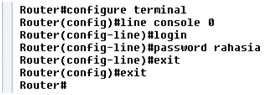
Router yang dikonfigurasi seperti contoh akan meminta
password ketika user mencoba mendapatkan akses melalui console. Dan
passwordnya adalah rahasia.
Password untuk Virtual Terminal
Virtual Terminal ini akan digunakan ketika user ingin
mendapatkan akses melalui jaringan dengan applikasi telnet. Password
Virtual Terminal ini harus dikonfigurasi sebelum user bisa mendapatkan
akses melalui jaringan. Tanpa password, koneksi melalui jaringan akan
ditolak oleh router dan router akan memberikan pesan berikut:
Password required, but none set
Contoh : memperlihatkan bagaimana caranya mengkonfigurasi password pada Virtual Terminal.

Pada contoh, router akan meminta password ketika diakses lewat jaringan. Dan password untuk virtual terminal tersebut adalah coba. Angka 0 pada baris line vty 0 4 menunjukkan nomer awal virtual terminal, dan angka 4 menunjukkan
nomer terakhir dari virtual terminal. Oleh karena itu, perintah
tersebut memperlihatkan bahwa router tersebut mengizinkan 5 koneksi
melalui virtual terminal pada waktu yang bersamaan.
Password untuk mode priviledge
Setelah user menuliskan password dengan benar untuk
mendapatkan akses ke router baik melalui jaringan ataupun console, maka
user akan memasuki user mode.
Jika password untuk mode priviledge dikonfigurasi, maka user juga harus menuliskan password lagi untuk masuk ke mode itu.
Perintah yang digunakan untuk memberi password pada mode ini adalah enable password, atau enable secret.
Perbedaan antara kedua perintah tersebut adalah bahwa
perintah enable secret membuat password-nya terenkrip sedangkan enable
password tidak. Kedua perintah tersebut juga bisa dituliskan
kedua-duanya dalam mode konfigurasi global, dan keduanya juga bisa
mempunyai password yang berbeda. Namun jika keduanya diletakkan pada
konfigurasi, maka password pada enable secret yang akan digunakan untuk
memasuki privileged mode.
Contoh : mengkonfigurasi enable password

Tampilan ketika akan masuk ke previledge mode setelah password di aktifkan :

Contoh : mengkonfigurasi enable secret

Dalam konfigurasi router, sebuah perintah bisa dihapus dengan menambahkan perintah no pada
mode konfigurasi. Dengan demikian, untuk menghapus password pada contoh
dapat dilakukan dengan perintah seperti yang tampak pada contoh berikut
Contoh : menghapus password enable secret

Setting Interfaces
Melihat interface ethernet0

Terlihat bahwa line protocol-nya down
Melihat interface serial0

Line protocol-nya juga down
Untuk melihat konfigurasi yang sedang berjalan

Terlihat juga bahwa tidak ada protocol yang ditampilkan
Masuk ke configuration mode

Untuk masuk ke mode interface configuration untuk ethernet ketikkan perintah #interface ethernet0

Lihat gambar Network Plan. Network interface router
mempunyai ip address 172.10.0.1. Kita akan memasukkan alamat ip tersebut
dan default subnet mask pada initerface ini.

Penjelasan perintah di atas :
# ip address 172.10.0.1 255.255.0.0 > memasukkan alamat ip dan default subnet masknya
#no shutdown > mengaktifkan interface
#exit > keluar dari ethernet interface configuration
Mengkonfigurasi Serial Interface
Serial interface adalah interface yang seringkali
digunakan untuk koneksi ke WAN (Wide Area Network). Koneksi serial
membutuhkan clocking untuk sinkronisasi. Dan oleh karena itu, hubungan
serial ini harus mempunyai 2 sisi, yaitu DCE (data circuitterminating
equipment_ dan DTE (data terminal equipment). DCE menyediakan clocking
dan DTE akan mengikuti clock yang diberikan oleh DCE. Kabel DCE
mempunyai koneksi female (perempuan), sedangkan kabel DTE mempunyai
koneksi male (jantan).
Pada prakteknya, DCE biasanya disediakan oleh service
provider yang biasanya adalah merupakan koneksi ke CSU/DSU. Router
sendiri biasanya hanyalah berperan sebagai DTE sehingga router tersebut
tidak perlu menyediakan clocking.
Walaupun demikian, cisco router juga bisa berperan
sebagai DCE yang menyediakan clocking. Fungsi ini biasanya dipakai untuk
uji coba router dimana kita bisa menghubungkan 2 buah router back to back sehingga salah satu router harus berfungsi sebagai DCE agar koneksi bisa terjadi.
Lihat kembali gambar network plan. Catat bahwa alamat
IP dari 56K koneksi serial adalah 210.16.54.1. Cara mengkonfigurasinya
seperti dibawah :

Catatan :
#bandwidth 56 > perintah bandwidth biasanya digunakan dalam testing lab environment
#clock rate 56000 > untuk mengeset DCE rate
Ketikkan perintah #show interface serial0

Sekarang terlihat bahwa line protocol-nya berjalan
Coba juga dengan perintah #show running-config

Sekarang terlihat ip address serial0 dan ethernet0
Membackup konfigurasi ke TFTP server
Gunakan perintah #show interface ethernet0 untuk memastikan LAN ports sedang berjalan dan berfungsi
Lihat gambar network plan, catat bahwa TFTP server mempunyai alamat ip 172.10.0.10

Setelah menentukan alamat ip remote host maka muncul
pertanyaan nama file tujuan-nya. Pada contoh diatas nama file-nya :
RouternyaFerireza
Jika berhasil akan ditampilkan pesan seperti di atas.
Untuk meload file konfigurasi tadi gunakan perintah #copy tftp running-config
Masukkan alamat host tujuan file berada, ketikkan nama filenya kemudian konfirmasi dengan menekan enter.

Static Routing
Ketik perintah #show ip route

Catat ada 2 koneksi secara langsung yang di tampilkan
Ketikkan#copy run start > untuk meyakinkan konfigurasi kita sudah tersimpan
Perintah “copy run start” adalah bentuk singkatan dari perintah “copy running config startup-config”

Lihat gambar network plan perhatikan bahwa jaringan
192.168.10.0 dan 192.168.50.0 adalah bagian dari WAN tetapi tidak
dikenali sebagai router oleh router kita. Kita dapat menambahkan router
tersebut dengan cara manual atau menggunakan dynamic routing protocol.
Kita akan mencoba keduanya. Pertama kita akan mencoba secara manual
(static routing).
Masuk ke mode konfigurasi, ketik #configure t >
versi singkatan dari configure terminal. Sebuah perintah pada router
tidak harus dituliskan secara lengkap jika perintah tersebut tidak
ambigu.
Untuk menambahkan router, kita harus menetapkan
jaringan tujuan dan port yang harus digunakan untuk menjangkau remote
network. Untuk menjangkau 192.168.10.0 traffic harus melalui port serial
210.16.54.1.
Caranya sebagai berikut :

Ulangi dan masukkan alamat 192.168.10.0
Untuk melihat hasilnya ketik kembali perintah #show ip route

Catat bahwa keduanya rute statis ditunjukkan sebagai tambahan terhadap dua direct router.
Untuk menghapus router static ikuti perintah dibawah

Cek dengan perintah #show ip route

Catat bahwa kedua rute statis kini hilang, dan hanya tinggal directly connected router
Dynamic Routing
Ketik perintah #show ip route

Catat ada 2 koneksi secara langsung yang di tampilkan
Masuk ke config mode #configure terminal atau #configure t
Masukkan perintah #route rip > untuk menjalankan RIP pada router
Setelah RIP dijalankan, kita harus menetapkan masing-masing jaringan di mana router akan mengiklankan routing.
Ketik #network 210.16.54.0
Ketik #network 172.10.0.0
Dynamic routing sekarang sudah dikonfigurasi melalui RIP

Ketik #show ip router

Langkah-langkah Yang sama akan digunakan untuk menetapkan IGRP routing
Masuk ke config mode #configure t
Ketik #no router rip > menghentikan RIP
Ketik #router igrp
Ketik #network 210.16.54.0
Ketik #network 172.10.0.0
Dynamic routing sekarang sudah dikonfigurasi melalui IGRP

Catatan: Untuk menggunakan Dynamic routing dalam
suatu jaringan, semua router harus menggunakan metode yang sama ( IGRP
atau RIP).
Menguji Konektifitas
Meninjau network plan untuk menguji konektifitas
#ping 172.10.0.1 > untuk menguji konfigurasi Ethernet port.
#ping 172.10.0.10 > untuk menguji konektifitas dengan ServerA.
#ping 172.10.55.20 > untuk menguji kenektifitas dengan HostA.
#ping 210.16.54.1 > untuk menguji konfigutasi Serial port.
#ping 210.16.54.2 > untuk menguji konektifitas ke sebrang serial link.
#ping 192.168.50.1 > untuk menguji port token ring pada Router2.
#ping 192.168.50.8 > untuk menguji konektifitas dengan ServerX.
#ping 192.168.10.1 > untuk menguji Ethernet port pada Router2.
#ping 192.168.10.20 > untuk menguji konektifitas dengan HostZ.


Semuanya sukses melakukan ping
Access List
Kita akan menunjukkan bagaimana cara menciptakan
suatu standard IP access list, dan suatu extended IP access list.
Tujuannya adalah untuk mencegah HostZ dari mengakses jaringan
172.10.0.0, dan untuk mencegah host pada jaringan 172.10.0.0 mengakses
web services di luar subnet mereka. Silahkan lihat gambar network
plan-nya
Masuk ke configuration mode
#access-list 3 deny 192.168.50.20 0.0.0.0
# access-list 3 permit any
Sekarang, kita harus menerapkan access listpada alat pendukung yang sesuai
#interface ethernet0
#ip access-group 3 > untuk menerapkan access list pada interface
#exit
#access-list 101 deny ip 172.10.0.0 0.0.255.255 eq 80
Ini menerapkan seatu extended access list untuk tujuan yang kedua
#access-list 101 permit ip any any
#access-list 101 permit ip any any
Masukan ini diperlukan untuk memastikan bahwa lalu lintas lain tidak ditolak
Sekarang, kita harus menerapkan access list pada interface yang susuai
#interface serial0
#ip access-group 10.
#exit

Untuk melihat access list connection
#show run

Untuk melihat isi dari access list
#show access-list

sumber : http://ferireza.wordpress.com/2008/07/12/belajar-konfigurasi-router-cisco-dengan-toggit-router-simulator/
Kamis, 04 Agustus 2011
Konsep Jaringan
DEFINISI JARINGAN KOMPUTER
Dengan berkembangnya teknologi komputer dan komunikasi suatu model
komputer tunggal yang melayani seluruh tugas-tugas komputasi suatu
organisasi kini telah diganti dengan sekumpulan komputer yang
terpisah-pisah akan tetapi saling berhubungan dalam melaksanakan
tugasnya, sistem seperti ini disebut jaringan komputer (computer
network)
Kita akan menggunakan istilah jaringan komputer untuk mengartikan suatu himpunan interkoneksi sejumlah komputer yang autonomous. Dua buah komputer dikatakan terinterkoneksi bila keduanya dapat saling bertukar informasui. Betuk koneksinya tidak harus melalui kawat tembaga saja melainkan dapat emnggunakan serat optik, gelomabng mikro, atau satelit komunikasi.
Untuk memahami istilah jaringan komputer sering kali kita dibingungkan dengan sistem terdistribusi (distributed system). Kunci perbedaannya adalah bahwa sebuah sistem terdistribusi, keberadaan sejumlah komputer autonomous bersifat transparan bagi pemakainya. Seseorang dapat memberi perintah untuk mengeksekusi suatu program, dan kemudian program itupun akan berjalan dan tugas untuk memilih prosesor, menemukan dan mengirimkan file ke suatu prosesor dan menyimpan hasilnya di tempat yang tepat mertupakan tugas sistem operasi. Dengan kata lain, pengguna sistem terditribusi tidak akan menyadari terdapatnya banyak prosesor (multiprosesor), alokasi tugas ke prosesor-prosesor, alokasi f\ile ke disk, pemindahan file yang dfisimpan dan yang diperlukan, serta fungsi-fungsi lainnya dari sitem harus bersifat otomatis.
Pada suatu jaringan komputer, pengguna harus secara eksplisit log ke sebuah mesin, secara eksplisit menyampaikan tugasnya dari jauh, secara eksplisity memindahkan file-file dan menangani sendiri secara umum selusurh manajemen jaringan. Pada sistem terdistribusi, tidak ada yang perlu dilakukan secara eksplisit, sermunya sudah dilakukan secara otomatis oleh sistem tanpa sepengetahuan pemakai.
Dengan demikian sebuah sistem terdistribusi adalah suatu sistem perangkat lunak yang dibuat pada bagian sebuah jaringan komputer. Perangkat lunaklah yang menentukan tingkat keterpaduan dan transparansi jarimngan yang bersangkutan. Karena itu perbedaan jaringan dengan sistem terdistribusi lebih terletak pada perangkat lunaknya (khususnya sistem operasi), bukan pada perangkat kerasnya.
MANFAAT JARINGAN KOMPUTER
Sebelum membahas kita masalah-masalah teknis lebih mendalam lagi, perlu kiranya diperhatikan hal-hal yang membuat orang tertarik pada jaringan komputer dan untuk apa jaringan ini digunakan. Manfaat jaringan komputer bagi manusia dapat dikelompokkan pada jaringan untuk perusahaan, jaringan untuk umum, dan masalah sosial jaringan.
MACAM JARINGAN KOMPUTER
Dalam mempelajari macam-macam jaringan komputer terdapat dua klasifikasi yang sangat penting yaitu teknologi transmisi dan jarak. Secara garis besar, terdapat dua jenis teknologi transmisi yaitu jaringan broadcast dan jaringan point-to-point
a. Jaringan broadcast
memiliki saluran komunikasi tunggal yang dipakai bersama-sama oleh semua mesin yang ada pada jaringan.
Pesan-pesan berukuran kecil, disebut paket, yang dikirimkan oleh suatu mesin akan diterima oleh mesin-mesin lainnya. Field alamat pada sebuah paket berisi keterangan tentang kepada siapa paket tersebut ditujukan. Saat menerima paket, mesin akan mencek field alamat. Bila paket terserbut ditujukan untuk dirinya, maka mesin akan memproses paket itu , bila paket ditujukan untuk mesin lainnya, mesin terserbut akan mengabaikannya.
b. Jaringan point-to-point
terdiri dari beberapa koneksi pasangan individu dari mesin-mesin. Untuk mengirim paket dari sumber ke suatu tujuan, sebuah paket pad ajringan jenis ini mungkin harus melalui satu atau lebih mesin-mesin perantara. Seringkali harus melalui baynak route yang mungkin berbeda jaraknya. Karena itu algoritma rout memegang peranan penting pada jaringan point-to-point.
Pada umumnya jaringan yang lebih kecil dan terlokalisasi secara geografis cendurung memakai broadcasting, sedangkan jaringan yang lebih besar menggunakan point-to-point.
Kriteria alternatif untuk mengklasifikasikan jaringan adalah didasarkan pada jaraknya.
LOCAL AREA NETWORK
Local Area Network (LAN) merupakan jaringan milik pribadi di dalam sebuah gedung atau kampus yang berukuran sampai beberapa kilometer.
LAN seringkali digunakan untuk menghubungkan komputer-komputer pribadi dan workstation dalam kantor perusahaan atau pabrik-pabrik untuk memakai bersama resource (misalnya, printer, scanner) dan saling bertukar informasi. LAN dapat dibedakan dari jenis jaringan lainnya berdasarkan tiga karakteristik: ukuran, teknologi transmisi dan topologinya.
LAN mempunyai ukuran yang terbatas, yang berarti bahwa waktu transmisi pada keadaan terburuknya terbatas dan dapat diketahui sebelumnya. Dengan mengetahui keterbatasnnya, menyebabkan adanya kemungkinan untuk menggunakan jenis desain tertentu. Hal ini juga memudahkan manajemen jaringan.
LAN seringkali menggunakan teknologih transmisi kabel tunggal. LAN tradisional beroperasi pada kecepatan mulai 10 sampai 100 Mbps (mega bit/detik) dengan delay rendah (puluhan mikro second) dan mempunyai faktor kesalahan yang kecil. LAN-LAN modern dapat beroperasi pada kecepatan yang lebih tinggi, sampai ratusan megabit/detik.
Terdapat beberapa macam topologi yang dapat digunakan pada LAN broadcast. Pada jaringan bus (yaitu kabel liner), pada suatu saat sebuah mesin bertindak sebagai master dan diijinkan untuk mengirim paket. Mesin-mesin lainnya perlu menahan diri untuk tidak mengirimkan apapun. Maka untuk mencegah terjadinya konflik, ketika dua mesin atau lebih ingin mengirikan secara bersamaan, maka mekanisme pengatur diperlukan. Me4kanisme pengatur dapat berbentuk tersentralisasi atau terdistribusi. IEEE 802.3 yang populer disebut Ethernet merupakan jaringan broadcast bus dengan pengendali terdesentralisasi yang beroperasi pada kecepatan 10 s.d. 100 Mbps. Komputer-komputer pada Ethernet dapat mengirim kapan saja mereka inginkan, bila dua buah paket atau lebih bertabrakan, maka masing-masing komputer cukup menunggu dengan waktu tunggu yang acak sebelum mengulangi lagi pengiriman.
Sistem broadcast yang lain adalah ring, pada topologi ini setiap bit dikirim ke daerah sekitarnya tanpa menunggu paket lengkap diterima. Biasanya setiap bit mengelilingi ring dalam waktu yang dibutuhkan untuk mengirimkan beberapa bit, bahkan seringkali sebelum paket lengkap dikirim seluruhnya. Seperti sistem broadcast lainnya, beberapa aturan harus dipenuhi untuk mengendalikan access simultan ke ring. IEEE 802.5 (token ring) merupakan LAN ring yang populer yang beroperasi pada kecepatan antara 4 s.d 16 Mbps.
Berdasarkan alokasi channelnya, jaringan broadcast dapat dibagi menjadi dua, yaitu statik dan dinamik. Jenis al;okasi statik dapat dibagi berdasarkan waktu interval-interval diskrit dan algoritma round robin, yang mengijinkan setiap mesin untuk melakukan broadcast hanya bila slot waktunya sudah diterima. Alokasi statik sering menyia-nyiakan kapasitas channel bila sebuah mesin tidak punya lgi yang perlu dikerjakan pada saat slot alokasinya diterima. Karena itu sebagian besar sistem cenderung mengalokasi channel-nya secara dinamik (yaitu berdasarkan kebutuhan).
Metoda alokasi dinamik bagi suatu channel dapat tersentralisasi ataupun terdesentralisasi. Pada metoda alokasi channel tersentralisasi terdapat sebuah entity tunggal, misalnya unit bus pengatur, yang menentukan siapa giliran berikutnya. Pengiriman paket ini bisa dilakukan setelah menerima giliran dan membuat keputusan yang berkaitan dengan algoritma internal. Pada metoda aloksi channel terdesentralisasi, tidak terdapat entity sentral, setiap mesin harus dapat menentukan dirinya sendiri kapan bisa atau tidaknya mengirim.
METROPOLITAN AREA NETWORK
Metropolitan Area Network (MAN) pada dasarnya merupakan versi LAN yang berukuran lebih besar dan biasanya memakai teknologi yang sama dengan LAN. MAN dapat mencakup kantor-kantor perusahaan yang berdekatan dan dapat dimanfaatkan untuk keperluan pribadi (swasta) atau umum. MAN biasanya mamapu menunjang data dan suara, dan bahkan dapat berhubungan dengan jaringan televisi kabel. MAN hanya memiliki sebuah atau dua buiah kabel dan tidak mempunyai elemen switching, yang berfungsi untuk mengatur paket melalui beberapa output kabel. Adanya elemen switching membuat rancangan menjadi lebih sederhana.
Alasan utama memisahkan MAN sebagai kategori khusus adalah telah ditentukannya standart untuk MAN, dan standart ini sekarang sedang diimplementasikan. Standart tersebut disebut DQDB (Distributed Queue Dual Bus) atau 802.6 menurut standart IEEE. DQDB terdiri dari dua buah kabel unidirectional dimana semua komputer dihubungkan, seperti ditunjukkan pada gambar 1.2. Setiap bus mempunyai sebuah head–end, perangkat untuk memulai aktivitas transmisi. Lalulintas yang menuju komputer yang berada di sebelah kanan pengirim menggunakan bus bagian atas. Lalulintas ke arah kiri menggunakan bus yang berada di bawah.
WIDE AREA NETWORK
Wide Area Network (WAN) mencakup daerah geografis yang luas, sertingkali mencakup sebuah negara atau benua. WAN terdiri dari kumpulan mesin yang bertujuan untuk mejalankan program-program aplikasi.
mesin-mesin ini sebagai host. Istilah End System kadang-kadang juga digunakan dalam literatur. Host dihubungkan dengan sebuah subnet komunikasi, atau cukup disebut subnet. Tugas subnet adalah membawa pesan dari host ke host lainnya, seperti halnya sistem telepon yang membawa isi pembicaraan dari pembicara ke pendengar. Dengan memisahkan aspek komunikasi murni sebuah jaringan (subnet) dari aspek-aspek aplikasi (host), rancangan jaringan lengkap menjadi jauh lebih sederhana.
Pada sebagian besar WAN, subnet terdiri dari dua komponen, yaitu kabel transmisi dan elemen switching. Kabel transmisi (disebut juga sirkuit, channel, atau trunk) memindahkan bit-bit dari satu mesin ke mesin lainnya.
Element switching adalah komputer khusus yang dipakai untuk menghubungkan dua kabel transmisi atau lebih. Saat data sampai ke kabel penerima, element switching harus memilih kabel pengirim untuk meneruskan pesan-pesan tersebut. Sayangnya tidak ada terminologi standart dalam menamakan komputer seperti ini. Namanya sangat bervariasi disebut paket switching node, intermidiate system, data switching exchange dan sebagainya.
Sebagai istilah generik bagi komputer switching, kita akan menggunakan istilah router. Tapi perlu diketahui terlebih dahulu bahwa tidak ada konsensus dalam penggunaan terminologi ini. Dalam model ini, seperti ditunjukkan oleh gambar 1.4 setiap host dihubungkan ke LAN tempat dimana terdapat sebuah router, walaupun dalam beberapa keadaan tertentu sebuah host dapat dihubungkan langsung ke sebuah router. Kumpulan saluran komunikasi dan router (tapi bukan host) akan membentuk subnet.
Istilah subnet sangat penting, tadinya subnet berarti kumpulan kumpulan router-router dan saluran-sakuran komunikasi yang memindahkan paket dari host host tujuan. Akan tatapi, beberpa tahun kemudian subnet mendapatkan arti lainnya sehubungan dengan pengalamatan jaringan.
Pada sebagian besar WAN, jaringan terdiri dari sejumlah banyak kabel atau saluran telepon yang menghubungkan sepasang router. Bila dua router yang tidak mengandung kabel yang sama akan melakukan komunikasi, keduanya harus berkomunikasi secara tak langsung melalui router lainnya. ketika sebuah paket dikirimkan dari sebuah router ke router lainnya melalui router perantara atau lebih, maka paket akan diterima router dalam keadaan lengkap, disimpan sampai saluran output menjadi bebas, dan kemudian baru diteruskan.
Subnet yang mengandung prinsip seperti ini disebut subnet point-to-point, store-and-forward, atau packet-switched. Hampir semua WAN (kecuali yang menggunakan satelit) memiliki subnet store-and-forward.
Di dalam menggunakan subnet point-to-point, masalah rancangan yang penting adalah pemilihan jenis topologi interkoneksi router. Gambar 1.5 menjelaskan beberapa kemungkinan topologi. LAN biasanya berbentuk topologi simetris, sebaliknya WAN umumnya bertopologi tak menentu.
JARINGAN TANPA KABEL
Komputer mobile seperti komputer notebook dan personal digital assistant (PDA), merupakan cabang industri komputer yang paling cepat pertumbuhannya. Banyak pemilik jenis komputer tersebut yang sebenarnya telah memiliki mesin-mesin desktop yang terpasang pada LAN atau WAN tetapi karena koneksi kabel tidaklah mungkin dibuat di dalam mobil atau pesawat terbang, maka banyak yang tertarik untuk memiliki komputer dengan jaringan tanpa kabel ini.
Jaringan tanpa kabel mempunyai berbagai manfaat, yang telah umum dikenal adalah kantor portable. Orang yang sedang dalam perjalanan seringkali ingin menggunakan peralatan elektronik portable-nya untuk mengirim atau menerima telepon, fax, e-mail, membaca fail jarak jauh login ke mesin jarak jauh, dan sebagainya dan juga ingin melakukan hal-hal tersebut dimana saja, darat, laut, udara. Jaringan tanpa kabel sangat bermanfaat untuk mengatasi masalah-masalah di atas.
Kita akan menggunakan istilah jaringan komputer untuk mengartikan suatu himpunan interkoneksi sejumlah komputer yang autonomous. Dua buah komputer dikatakan terinterkoneksi bila keduanya dapat saling bertukar informasui. Betuk koneksinya tidak harus melalui kawat tembaga saja melainkan dapat emnggunakan serat optik, gelomabng mikro, atau satelit komunikasi.
Untuk memahami istilah jaringan komputer sering kali kita dibingungkan dengan sistem terdistribusi (distributed system). Kunci perbedaannya adalah bahwa sebuah sistem terdistribusi, keberadaan sejumlah komputer autonomous bersifat transparan bagi pemakainya. Seseorang dapat memberi perintah untuk mengeksekusi suatu program, dan kemudian program itupun akan berjalan dan tugas untuk memilih prosesor, menemukan dan mengirimkan file ke suatu prosesor dan menyimpan hasilnya di tempat yang tepat mertupakan tugas sistem operasi. Dengan kata lain, pengguna sistem terditribusi tidak akan menyadari terdapatnya banyak prosesor (multiprosesor), alokasi tugas ke prosesor-prosesor, alokasi f\ile ke disk, pemindahan file yang dfisimpan dan yang diperlukan, serta fungsi-fungsi lainnya dari sitem harus bersifat otomatis.
Pada suatu jaringan komputer, pengguna harus secara eksplisit log ke sebuah mesin, secara eksplisit menyampaikan tugasnya dari jauh, secara eksplisity memindahkan file-file dan menangani sendiri secara umum selusurh manajemen jaringan. Pada sistem terdistribusi, tidak ada yang perlu dilakukan secara eksplisit, sermunya sudah dilakukan secara otomatis oleh sistem tanpa sepengetahuan pemakai.
Dengan demikian sebuah sistem terdistribusi adalah suatu sistem perangkat lunak yang dibuat pada bagian sebuah jaringan komputer. Perangkat lunaklah yang menentukan tingkat keterpaduan dan transparansi jarimngan yang bersangkutan. Karena itu perbedaan jaringan dengan sistem terdistribusi lebih terletak pada perangkat lunaknya (khususnya sistem operasi), bukan pada perangkat kerasnya.
MANFAAT JARINGAN KOMPUTER
Sebelum membahas kita masalah-masalah teknis lebih mendalam lagi, perlu kiranya diperhatikan hal-hal yang membuat orang tertarik pada jaringan komputer dan untuk apa jaringan ini digunakan. Manfaat jaringan komputer bagi manusia dapat dikelompokkan pada jaringan untuk perusahaan, jaringan untuk umum, dan masalah sosial jaringan.
MACAM JARINGAN KOMPUTER
Dalam mempelajari macam-macam jaringan komputer terdapat dua klasifikasi yang sangat penting yaitu teknologi transmisi dan jarak. Secara garis besar, terdapat dua jenis teknologi transmisi yaitu jaringan broadcast dan jaringan point-to-point
a. Jaringan broadcast
memiliki saluran komunikasi tunggal yang dipakai bersama-sama oleh semua mesin yang ada pada jaringan.
Pesan-pesan berukuran kecil, disebut paket, yang dikirimkan oleh suatu mesin akan diterima oleh mesin-mesin lainnya. Field alamat pada sebuah paket berisi keterangan tentang kepada siapa paket tersebut ditujukan. Saat menerima paket, mesin akan mencek field alamat. Bila paket terserbut ditujukan untuk dirinya, maka mesin akan memproses paket itu , bila paket ditujukan untuk mesin lainnya, mesin terserbut akan mengabaikannya.
b. Jaringan point-to-point
terdiri dari beberapa koneksi pasangan individu dari mesin-mesin. Untuk mengirim paket dari sumber ke suatu tujuan, sebuah paket pad ajringan jenis ini mungkin harus melalui satu atau lebih mesin-mesin perantara. Seringkali harus melalui baynak route yang mungkin berbeda jaraknya. Karena itu algoritma rout memegang peranan penting pada jaringan point-to-point.
Pada umumnya jaringan yang lebih kecil dan terlokalisasi secara geografis cendurung memakai broadcasting, sedangkan jaringan yang lebih besar menggunakan point-to-point.
Kriteria alternatif untuk mengklasifikasikan jaringan adalah didasarkan pada jaraknya.
LOCAL AREA NETWORK
Local Area Network (LAN) merupakan jaringan milik pribadi di dalam sebuah gedung atau kampus yang berukuran sampai beberapa kilometer.
LAN seringkali digunakan untuk menghubungkan komputer-komputer pribadi dan workstation dalam kantor perusahaan atau pabrik-pabrik untuk memakai bersama resource (misalnya, printer, scanner) dan saling bertukar informasi. LAN dapat dibedakan dari jenis jaringan lainnya berdasarkan tiga karakteristik: ukuran, teknologi transmisi dan topologinya.
LAN mempunyai ukuran yang terbatas, yang berarti bahwa waktu transmisi pada keadaan terburuknya terbatas dan dapat diketahui sebelumnya. Dengan mengetahui keterbatasnnya, menyebabkan adanya kemungkinan untuk menggunakan jenis desain tertentu. Hal ini juga memudahkan manajemen jaringan.
LAN seringkali menggunakan teknologih transmisi kabel tunggal. LAN tradisional beroperasi pada kecepatan mulai 10 sampai 100 Mbps (mega bit/detik) dengan delay rendah (puluhan mikro second) dan mempunyai faktor kesalahan yang kecil. LAN-LAN modern dapat beroperasi pada kecepatan yang lebih tinggi, sampai ratusan megabit/detik.
Terdapat beberapa macam topologi yang dapat digunakan pada LAN broadcast. Pada jaringan bus (yaitu kabel liner), pada suatu saat sebuah mesin bertindak sebagai master dan diijinkan untuk mengirim paket. Mesin-mesin lainnya perlu menahan diri untuk tidak mengirimkan apapun. Maka untuk mencegah terjadinya konflik, ketika dua mesin atau lebih ingin mengirikan secara bersamaan, maka mekanisme pengatur diperlukan. Me4kanisme pengatur dapat berbentuk tersentralisasi atau terdistribusi. IEEE 802.3 yang populer disebut Ethernet merupakan jaringan broadcast bus dengan pengendali terdesentralisasi yang beroperasi pada kecepatan 10 s.d. 100 Mbps. Komputer-komputer pada Ethernet dapat mengirim kapan saja mereka inginkan, bila dua buah paket atau lebih bertabrakan, maka masing-masing komputer cukup menunggu dengan waktu tunggu yang acak sebelum mengulangi lagi pengiriman.
Sistem broadcast yang lain adalah ring, pada topologi ini setiap bit dikirim ke daerah sekitarnya tanpa menunggu paket lengkap diterima. Biasanya setiap bit mengelilingi ring dalam waktu yang dibutuhkan untuk mengirimkan beberapa bit, bahkan seringkali sebelum paket lengkap dikirim seluruhnya. Seperti sistem broadcast lainnya, beberapa aturan harus dipenuhi untuk mengendalikan access simultan ke ring. IEEE 802.5 (token ring) merupakan LAN ring yang populer yang beroperasi pada kecepatan antara 4 s.d 16 Mbps.
Berdasarkan alokasi channelnya, jaringan broadcast dapat dibagi menjadi dua, yaitu statik dan dinamik. Jenis al;okasi statik dapat dibagi berdasarkan waktu interval-interval diskrit dan algoritma round robin, yang mengijinkan setiap mesin untuk melakukan broadcast hanya bila slot waktunya sudah diterima. Alokasi statik sering menyia-nyiakan kapasitas channel bila sebuah mesin tidak punya lgi yang perlu dikerjakan pada saat slot alokasinya diterima. Karena itu sebagian besar sistem cenderung mengalokasi channel-nya secara dinamik (yaitu berdasarkan kebutuhan).
Metoda alokasi dinamik bagi suatu channel dapat tersentralisasi ataupun terdesentralisasi. Pada metoda alokasi channel tersentralisasi terdapat sebuah entity tunggal, misalnya unit bus pengatur, yang menentukan siapa giliran berikutnya. Pengiriman paket ini bisa dilakukan setelah menerima giliran dan membuat keputusan yang berkaitan dengan algoritma internal. Pada metoda aloksi channel terdesentralisasi, tidak terdapat entity sentral, setiap mesin harus dapat menentukan dirinya sendiri kapan bisa atau tidaknya mengirim.
METROPOLITAN AREA NETWORK
Metropolitan Area Network (MAN) pada dasarnya merupakan versi LAN yang berukuran lebih besar dan biasanya memakai teknologi yang sama dengan LAN. MAN dapat mencakup kantor-kantor perusahaan yang berdekatan dan dapat dimanfaatkan untuk keperluan pribadi (swasta) atau umum. MAN biasanya mamapu menunjang data dan suara, dan bahkan dapat berhubungan dengan jaringan televisi kabel. MAN hanya memiliki sebuah atau dua buiah kabel dan tidak mempunyai elemen switching, yang berfungsi untuk mengatur paket melalui beberapa output kabel. Adanya elemen switching membuat rancangan menjadi lebih sederhana.
Alasan utama memisahkan MAN sebagai kategori khusus adalah telah ditentukannya standart untuk MAN, dan standart ini sekarang sedang diimplementasikan. Standart tersebut disebut DQDB (Distributed Queue Dual Bus) atau 802.6 menurut standart IEEE. DQDB terdiri dari dua buah kabel unidirectional dimana semua komputer dihubungkan, seperti ditunjukkan pada gambar 1.2. Setiap bus mempunyai sebuah head–end, perangkat untuk memulai aktivitas transmisi. Lalulintas yang menuju komputer yang berada di sebelah kanan pengirim menggunakan bus bagian atas. Lalulintas ke arah kiri menggunakan bus yang berada di bawah.
WIDE AREA NETWORK
Wide Area Network (WAN) mencakup daerah geografis yang luas, sertingkali mencakup sebuah negara atau benua. WAN terdiri dari kumpulan mesin yang bertujuan untuk mejalankan program-program aplikasi.
mesin-mesin ini sebagai host. Istilah End System kadang-kadang juga digunakan dalam literatur. Host dihubungkan dengan sebuah subnet komunikasi, atau cukup disebut subnet. Tugas subnet adalah membawa pesan dari host ke host lainnya, seperti halnya sistem telepon yang membawa isi pembicaraan dari pembicara ke pendengar. Dengan memisahkan aspek komunikasi murni sebuah jaringan (subnet) dari aspek-aspek aplikasi (host), rancangan jaringan lengkap menjadi jauh lebih sederhana.
Pada sebagian besar WAN, subnet terdiri dari dua komponen, yaitu kabel transmisi dan elemen switching. Kabel transmisi (disebut juga sirkuit, channel, atau trunk) memindahkan bit-bit dari satu mesin ke mesin lainnya.
Element switching adalah komputer khusus yang dipakai untuk menghubungkan dua kabel transmisi atau lebih. Saat data sampai ke kabel penerima, element switching harus memilih kabel pengirim untuk meneruskan pesan-pesan tersebut. Sayangnya tidak ada terminologi standart dalam menamakan komputer seperti ini. Namanya sangat bervariasi disebut paket switching node, intermidiate system, data switching exchange dan sebagainya.
Sebagai istilah generik bagi komputer switching, kita akan menggunakan istilah router. Tapi perlu diketahui terlebih dahulu bahwa tidak ada konsensus dalam penggunaan terminologi ini. Dalam model ini, seperti ditunjukkan oleh gambar 1.4 setiap host dihubungkan ke LAN tempat dimana terdapat sebuah router, walaupun dalam beberapa keadaan tertentu sebuah host dapat dihubungkan langsung ke sebuah router. Kumpulan saluran komunikasi dan router (tapi bukan host) akan membentuk subnet.
Istilah subnet sangat penting, tadinya subnet berarti kumpulan kumpulan router-router dan saluran-sakuran komunikasi yang memindahkan paket dari host host tujuan. Akan tatapi, beberpa tahun kemudian subnet mendapatkan arti lainnya sehubungan dengan pengalamatan jaringan.
Pada sebagian besar WAN, jaringan terdiri dari sejumlah banyak kabel atau saluran telepon yang menghubungkan sepasang router. Bila dua router yang tidak mengandung kabel yang sama akan melakukan komunikasi, keduanya harus berkomunikasi secara tak langsung melalui router lainnya. ketika sebuah paket dikirimkan dari sebuah router ke router lainnya melalui router perantara atau lebih, maka paket akan diterima router dalam keadaan lengkap, disimpan sampai saluran output menjadi bebas, dan kemudian baru diteruskan.
Subnet yang mengandung prinsip seperti ini disebut subnet point-to-point, store-and-forward, atau packet-switched. Hampir semua WAN (kecuali yang menggunakan satelit) memiliki subnet store-and-forward.
Di dalam menggunakan subnet point-to-point, masalah rancangan yang penting adalah pemilihan jenis topologi interkoneksi router. Gambar 1.5 menjelaskan beberapa kemungkinan topologi. LAN biasanya berbentuk topologi simetris, sebaliknya WAN umumnya bertopologi tak menentu.
JARINGAN TANPA KABEL
Komputer mobile seperti komputer notebook dan personal digital assistant (PDA), merupakan cabang industri komputer yang paling cepat pertumbuhannya. Banyak pemilik jenis komputer tersebut yang sebenarnya telah memiliki mesin-mesin desktop yang terpasang pada LAN atau WAN tetapi karena koneksi kabel tidaklah mungkin dibuat di dalam mobil atau pesawat terbang, maka banyak yang tertarik untuk memiliki komputer dengan jaringan tanpa kabel ini.
Jaringan tanpa kabel mempunyai berbagai manfaat, yang telah umum dikenal adalah kantor portable. Orang yang sedang dalam perjalanan seringkali ingin menggunakan peralatan elektronik portable-nya untuk mengirim atau menerima telepon, fax, e-mail, membaca fail jarak jauh login ke mesin jarak jauh, dan sebagainya dan juga ingin melakukan hal-hal tersebut dimana saja, darat, laut, udara. Jaringan tanpa kabel sangat bermanfaat untuk mengatasi masalah-masalah di atas.
Visi dan Misi SMKN 7 Pekanbaru
Visi :
Terwujudnya SMKN 7 Pekanbaru sebagai lembaga pendidikan dan pelatihan dibidang Teknik Informatika dan Komunikasi yang menghasilkan tamatan tingkat menengah yang terampil,mandiri,dan memiliki etos kerja yang tinggi serta mampu bersaing secara global
Misi :
1. Mewujudkan proses pembelajaran yang aktif, kreatif, efektif dan menyenangkan
2. Meningkatkan kompetensi tenaga kerja edukatif dan non edukatif
3. Meningkatkan kualitas pendidikan dan keterampilan yang mengacu kepada standar kompetensi kerja nasional dan internasional
4. Menyiapkan tamatan yang mampu beradaptasi terhadap perkembangan ilmu pengetahuan dan teknologi.
Terwujudnya SMKN 7 Pekanbaru sebagai lembaga pendidikan dan pelatihan dibidang Teknik Informatika dan Komunikasi yang menghasilkan tamatan tingkat menengah yang terampil,mandiri,dan memiliki etos kerja yang tinggi serta mampu bersaing secara global
Misi :
1. Mewujudkan proses pembelajaran yang aktif, kreatif, efektif dan menyenangkan
2. Meningkatkan kompetensi tenaga kerja edukatif dan non edukatif
3. Meningkatkan kualitas pendidikan dan keterampilan yang mengacu kepada standar kompetensi kerja nasional dan internasional
4. Menyiapkan tamatan yang mampu beradaptasi terhadap perkembangan ilmu pengetahuan dan teknologi.
Langganan:
Postingan (Atom)